

一、下载与安装
1.1 下载安装包
访问WorkBuddy官网:https://www.codebuddy.cn/events/invite/?inviteCode=0o5m7dbxoryp4qv7
安装操作系统要求:
- Windows版:下载.exe安装包(支持Windows 10及以上)
- macOS版:下载.dmg安装包(支持macOS 12及以上)
💡 小贴士:磁盘空间要求:安装文件大小约200-300MB,确保有足够磁盘空间(建议剩余空间>2GB)。
1.2 安装步骤
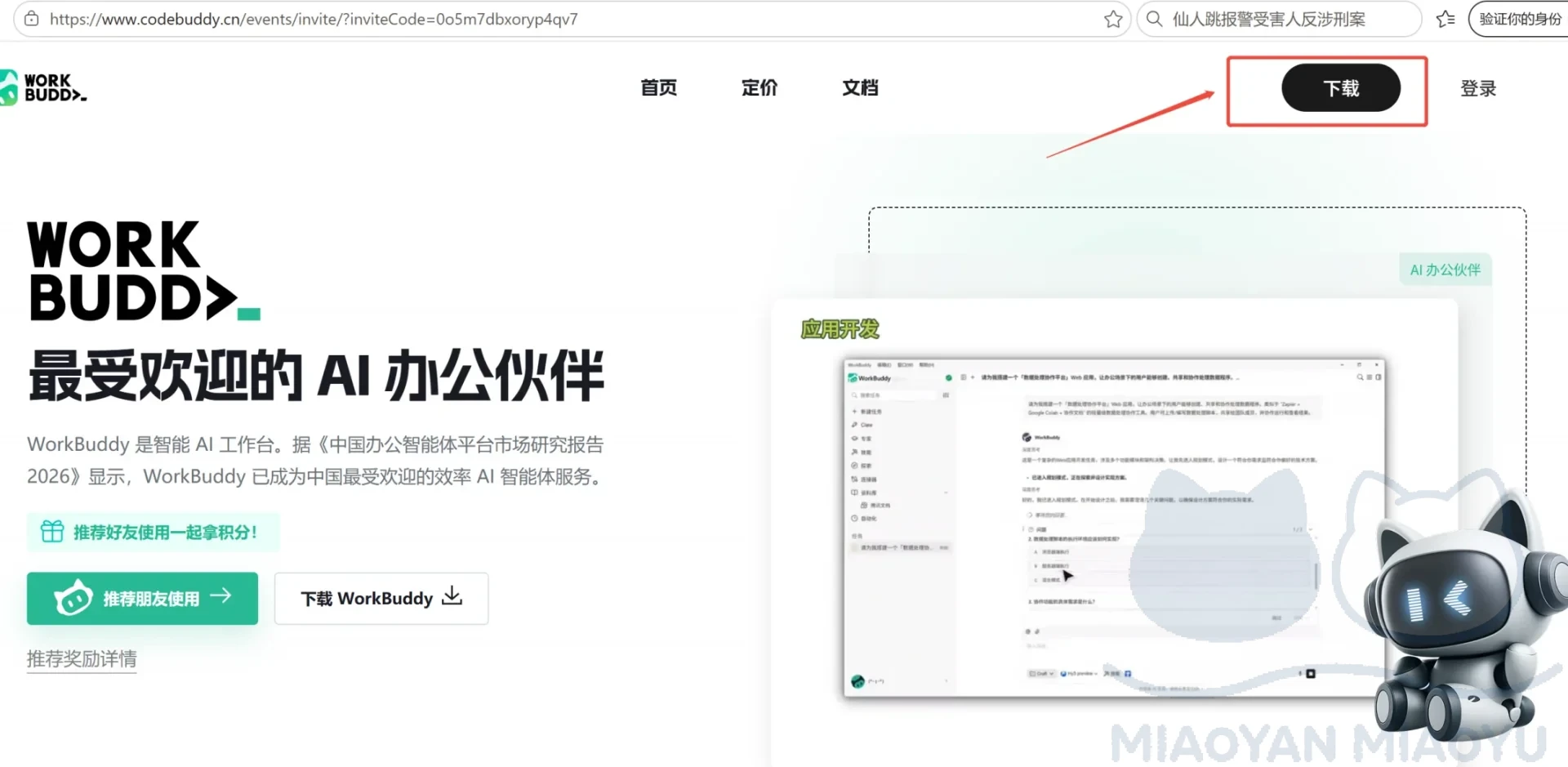
- 1.2.1 点击【下载】
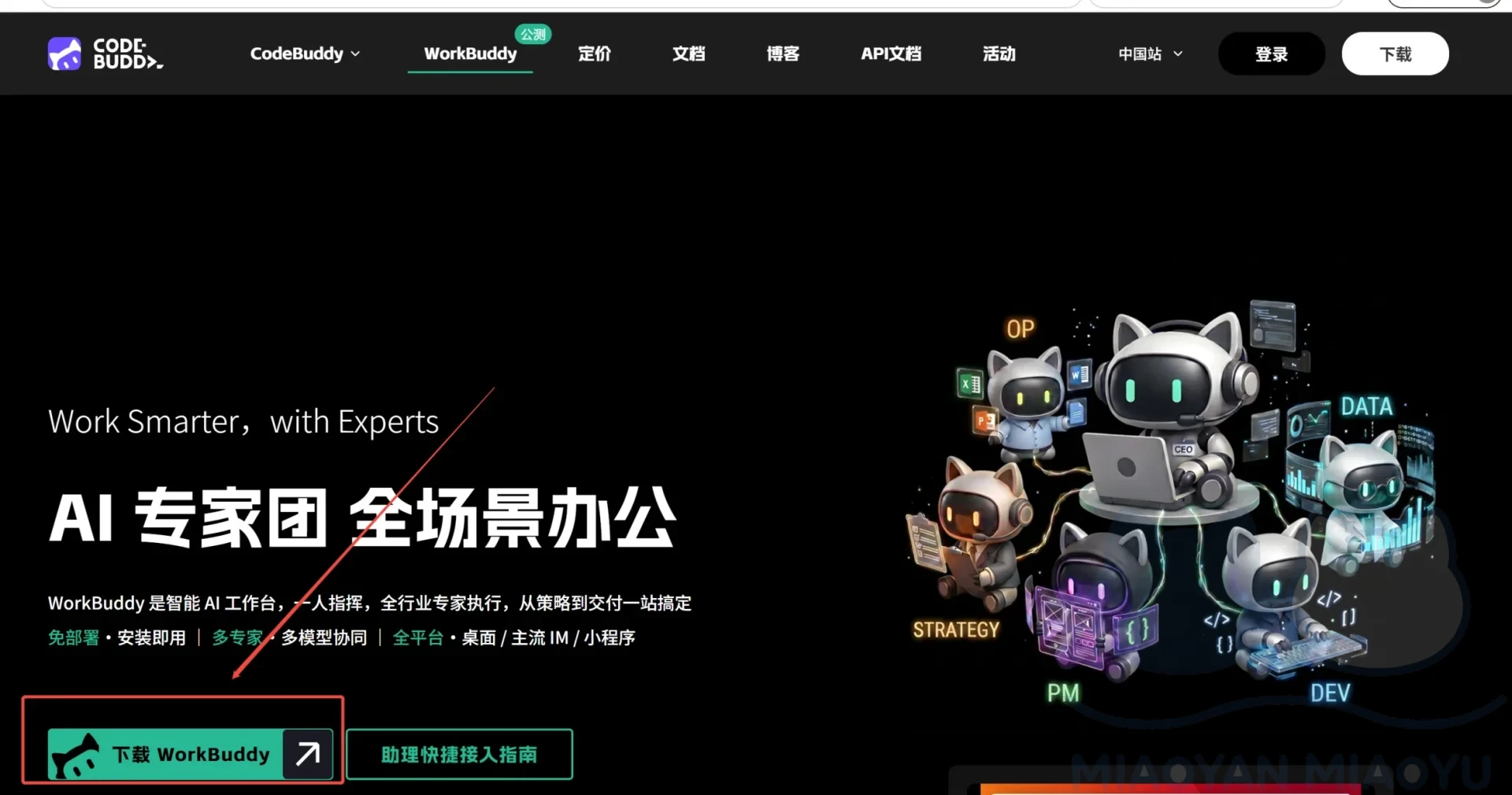
- 1.2.2 单击[下载WORKBUDDY]
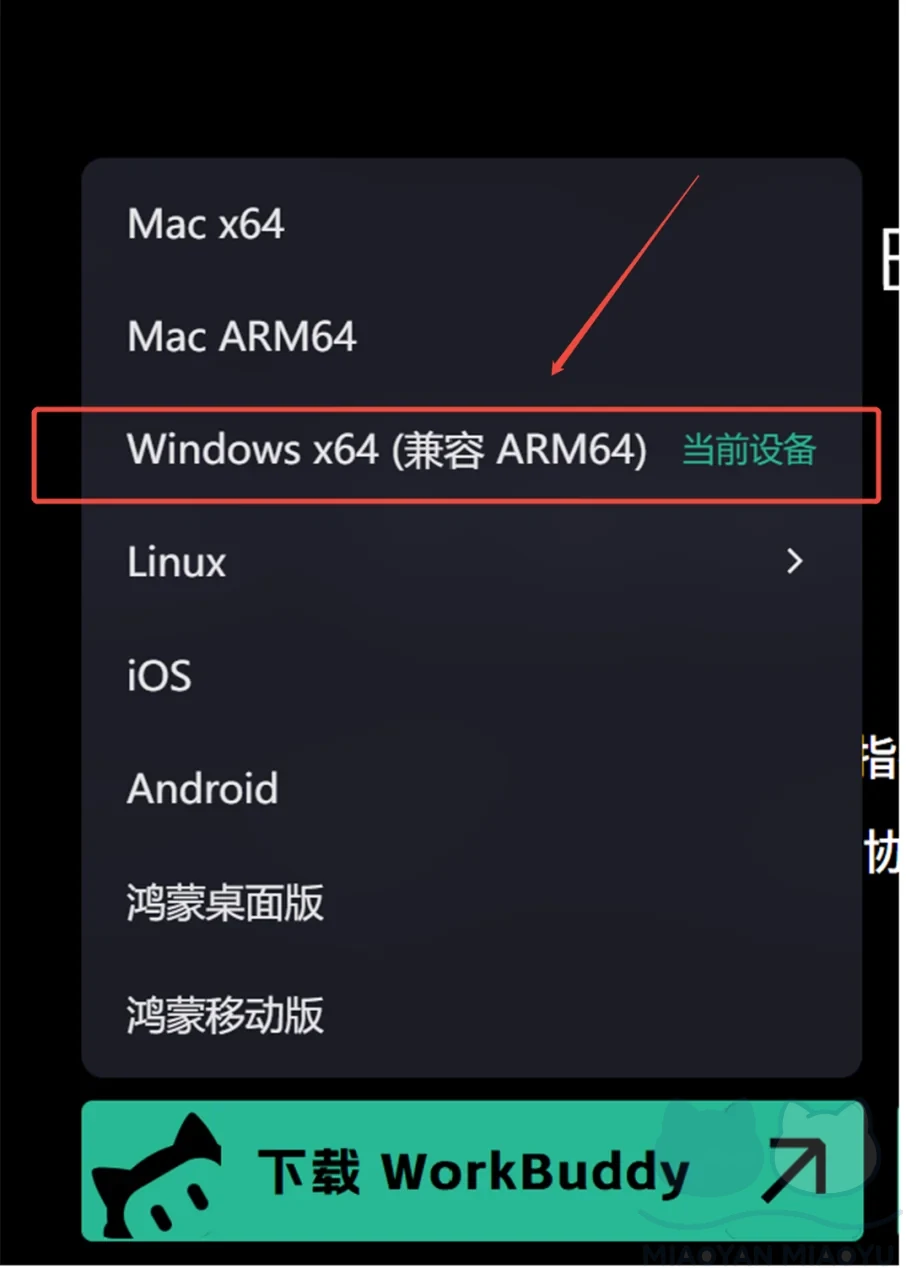
- 1.2.3 如果你的系统是WINDOWS则按照【当前设备】提示选择WINDOWS,如果是MAC则按照【当前设备】提示选择MAC。
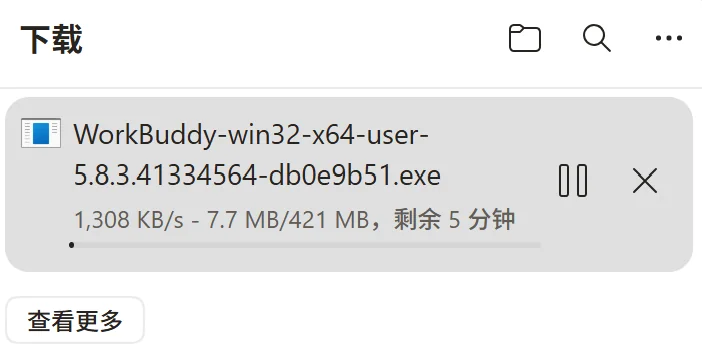
- 1.2.4 选择好后,开始下载EXE文件,如图:
- 1.2.5 在下载的文件夹中,双击下载好的.exe文件
- 1.2.6 出现”用户账户控制”提示,点击”是”
- 1.2.7 选择安装路径(最好选择保存在D盘或者你的工作盘),点击”安装”
- 1.2.8 等待安装完成(约1-3分钟)
- 1.2.9 点击”完成”,自动启动WorkBuddy。
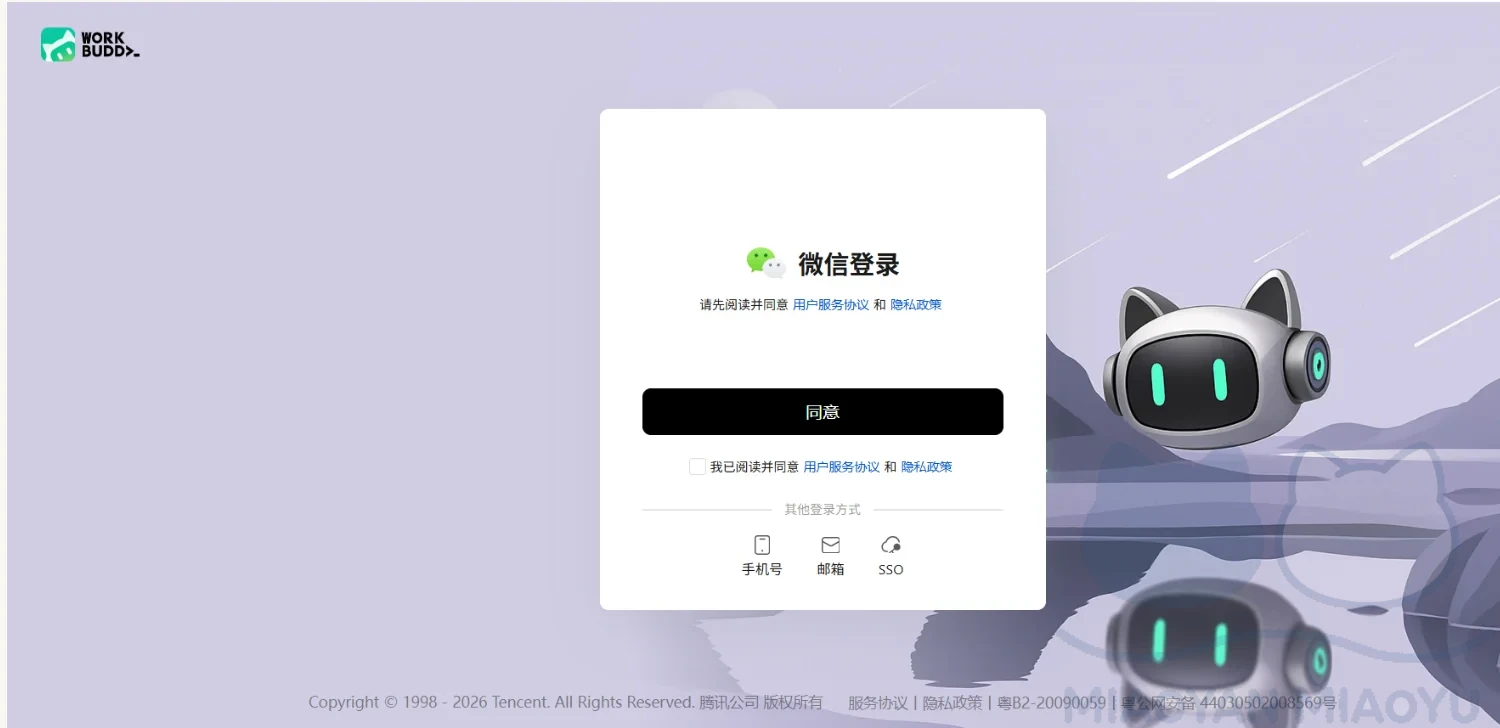
- 1.2.10 点击登录,勾选《服务条款》与《隐私协议》同意,使用微信扫码登录或手机号等登录
二、界面布局全解析
| 区域 | 功能说明 |
|---|---|
| 顶部菜单 |    隐藏侧边栏、搜索(常用)、筛选,见图1 |
| 左边栏 | 1、【助理】用于日常询问问题。见图1: 2、个人工作实操事项建议用【新建任务】; 3、多人协作需用到项目,则点击【更多】-【项目】-【新建项目】。 4、当【新建任务】时未选择工作空间的,此类任务会列示在左边栏【任务】中;当【新建任务】时已选择工作空间的的,则此类任务会显示在左边栏【空间】中。 5、专家技能连接器,【专家】用于为 WorkBuddy 配置专业角色,在特定领域中以更明确的方法和视角完成任务,以「人设 + 方法论 + 工具链」;【技能】通过封装脚本程序与工作流,帮助你完成发送邮件、读写文件、查询信息等特定任务(如发送邮件、订外卖、查询股价、读写文件、调用第三方 API 等);【连接器】用于将 WorkBuddy 与外部服务对接,将外部数据和能力引入 AI 工作流作,如飞书、腾讯会议、钉钉、IMA、天眼查等等。 6、【定时任务】:可以新建自动化工作流程,以及制作完成的所有定时的工作流都会列示在这里 7、【资料库】用Workbuddy完成的各项任务产生的成果物(产物/资产)都会列示在这里 |
| 对话框 | 1、【选择工作空间】。指定这个任务所在的文件夹,关于这个任务所有的资料都放在此文件夹中,方便后期查找,见图2。 1)如果是第一次任务还没有指定文件夹,就点击【新建工作空间】取个名字,例如:整理文件夹 2)如果已经有对应的文件夹,则点击【打开本地文件夹】,新建任务前记得将相关资料放入此文件夹 【默认权限】(在沙箱的保护下工作(指定文件夹下工作),超过权限会请求你的允许,避免误删误改文件或者泄露文件。允许完全访问(默认可以访问任何文件和修改删除任何文件,不建议使用)。  【增强提示词】 AI会按照你输入的需求语句/询问的语句,转换成AI工作的语言。例如:输入:帮我整理这个文件夹的文件,点击,会变成:请帮我整理指定文件夹中的文件:先列出该文件夹的完整结构和每个文件的类型及用途,再提出清晰的整理方案,包括分类规则、新建目录结构和重命名建议;在确认不会误删或覆盖任何内容后,按方案执行整理,并输出整理前后的对照清单。 【选择模型】,见图3。右框【消耗倍率】越低,代表越经济实惠,消耗的积分少。【繁忙程度】代表使用的人员多少,关系AI回复的速度的快慢。如需要快速反应则选择空闲、轻微拥堵的。【思考强度】默认选择高,如果任务特别复杂则可以选择极致。【上下文窗口】代表AI抓取的上下文信息,如果这个任务比较简单则选择300K,如需多次沟通则选择1M。具体的模型选择见图4。 |
| 底部图标 | 点击底部WORKBUDDY图标,做初始配置见第三条初始配置向导 |
图1
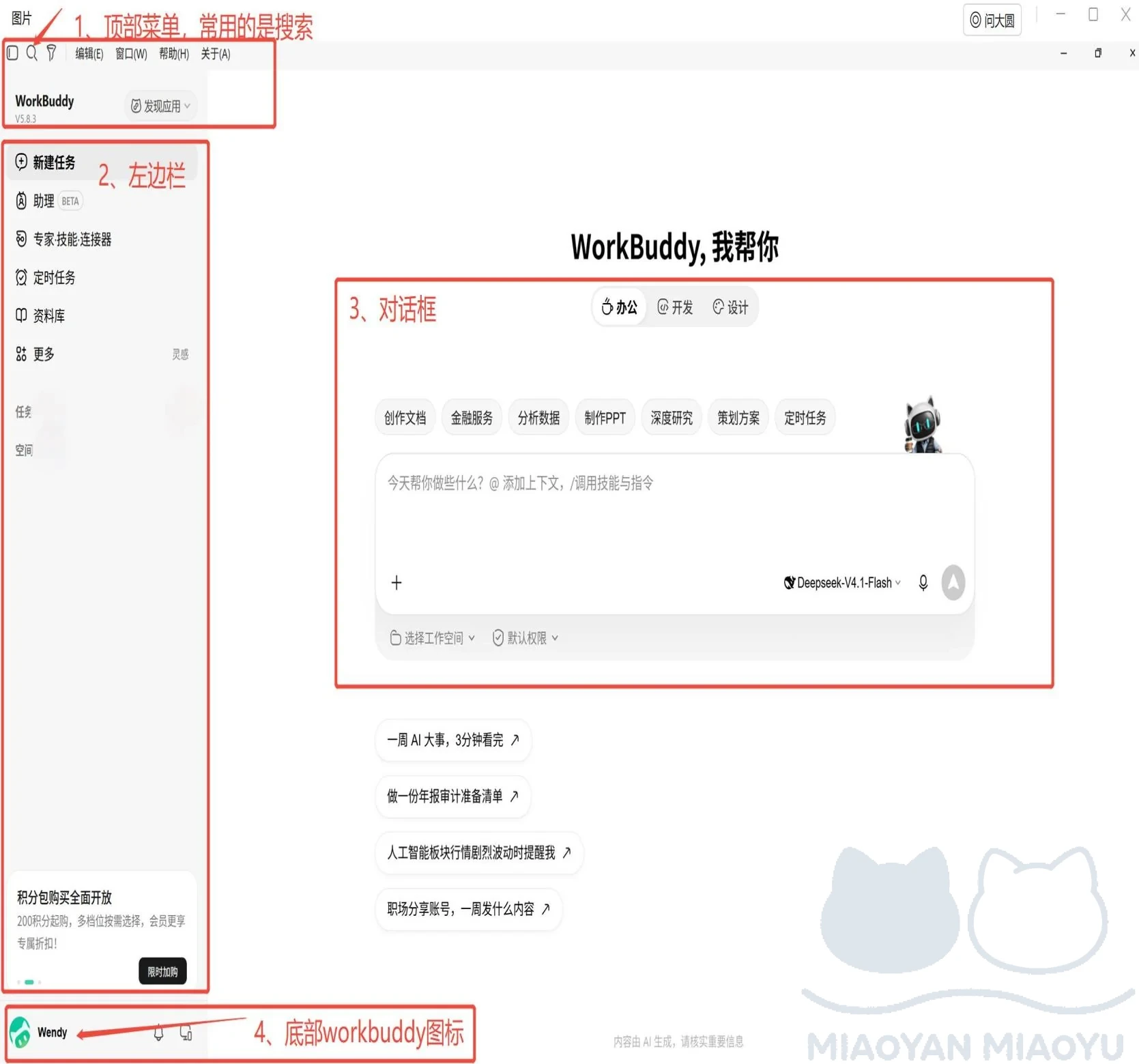
图2
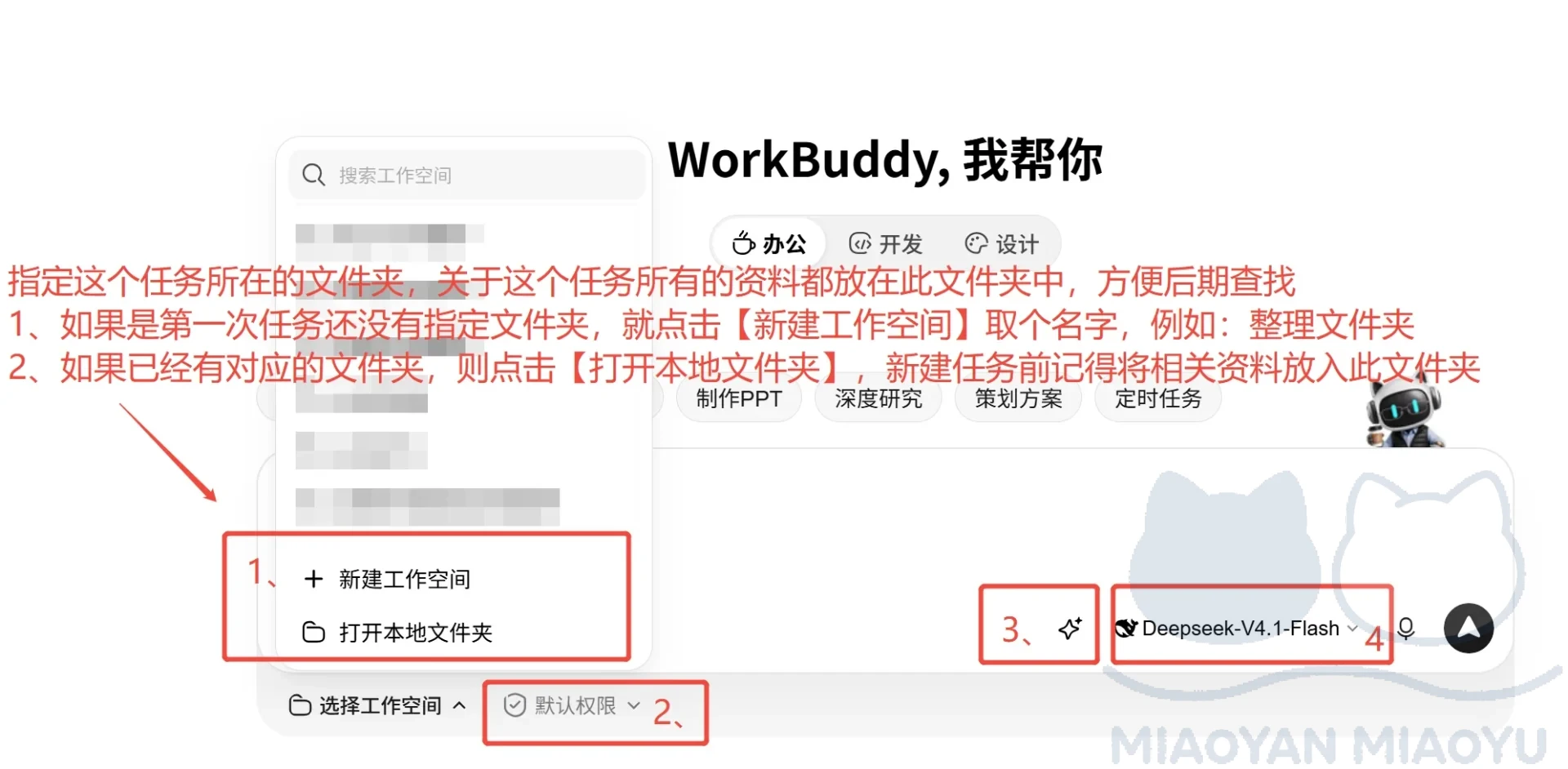
图3
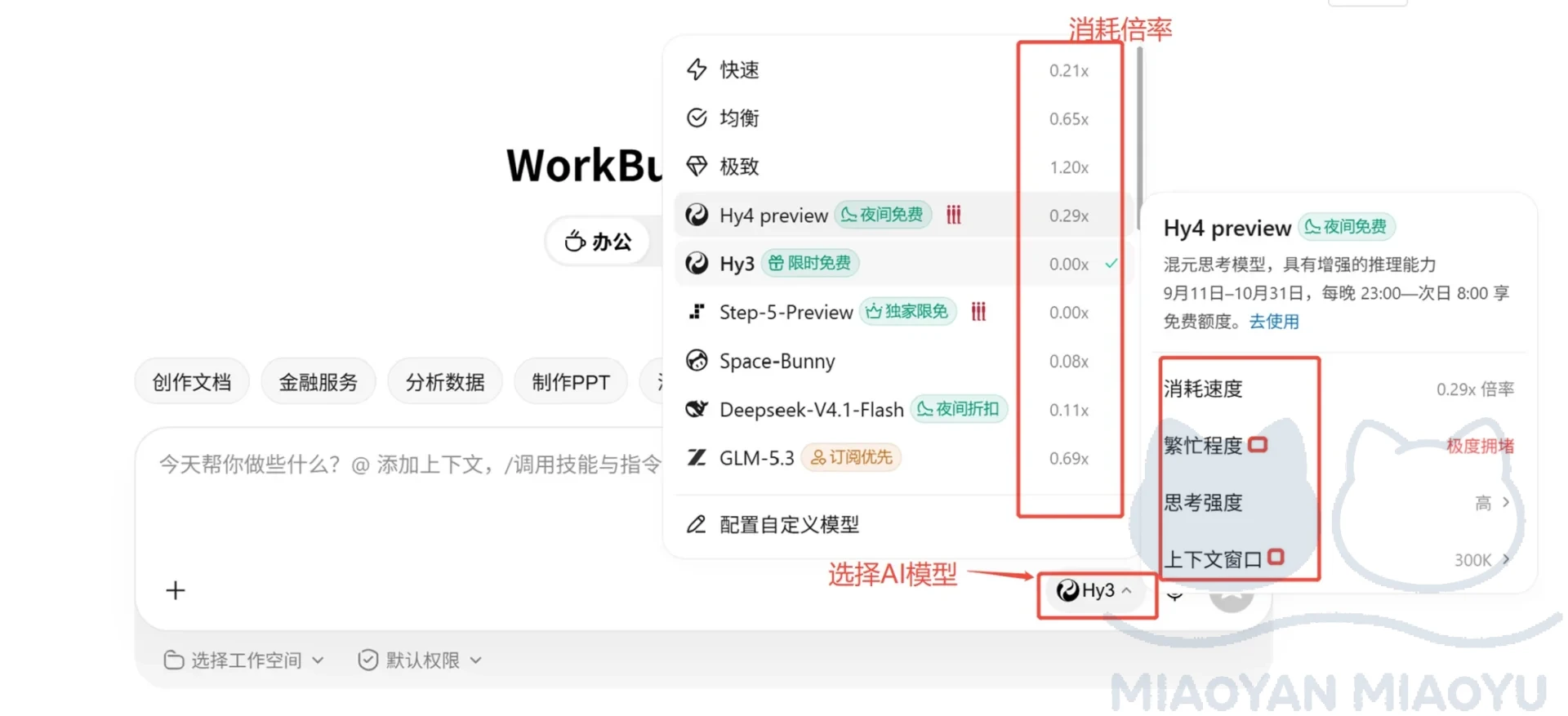
图4
| 场景 | 首选 | 备选 | 经济性 | 依据 |
|---|---|---|---|---|
| 逻辑推理 | 混元 Hy3(快慢思考融合,256K 上下文) | DeepSeek-V4-FLASH、GLM-5.3 | HY3混元最省(限时免费) | 日常推理混元够用且最便宜;硬核长链推理上 DeepSeek-flash / GLM |
| 方案审阅合同分析 | DeepSeek-V4(Flash 快 / Pro 深) | GLM-5.3、Kimi-K2.6 | DeepSeek 性价比最高 | 官方定位即”数据分析、复杂推理”;金融合规场景 GLM 更稳 |
| 数据分析 | DeepSeek-V4(Flash 快 / Pro 深) | GLM-5.3、Kimi-K2.6 | DeepSeek 性价比最高 | 官方定位即”数据分析、复杂推理”;金融合规场景 GLM 更稳 |
| 图形生成(AI 生图) | 图像生成技能(接可灵/极睿/Canva 等连接器) | — | 按张/次计 | 大模型本身不生图,必须走图像技能/连接器,可灵等有免费额 |
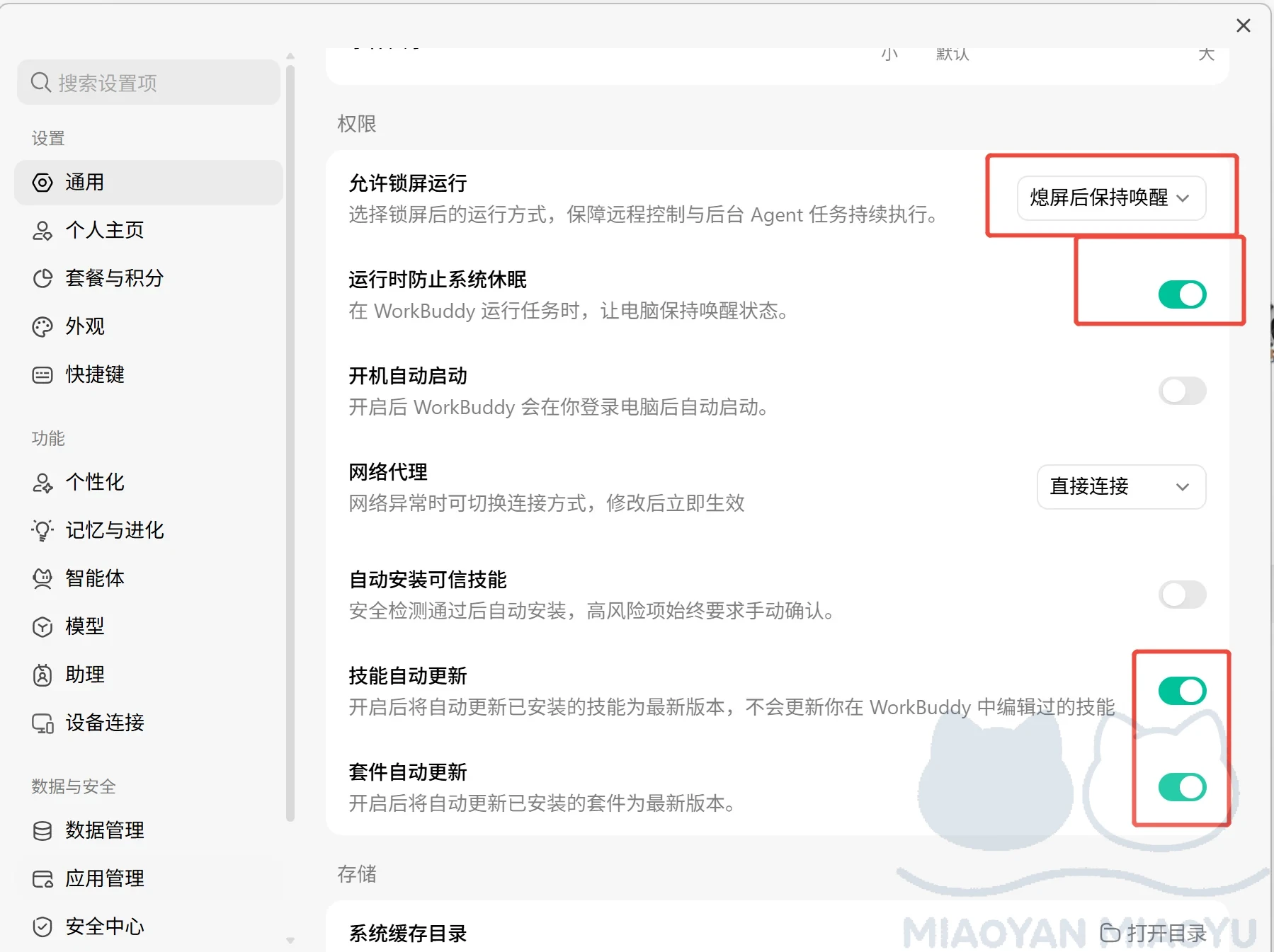
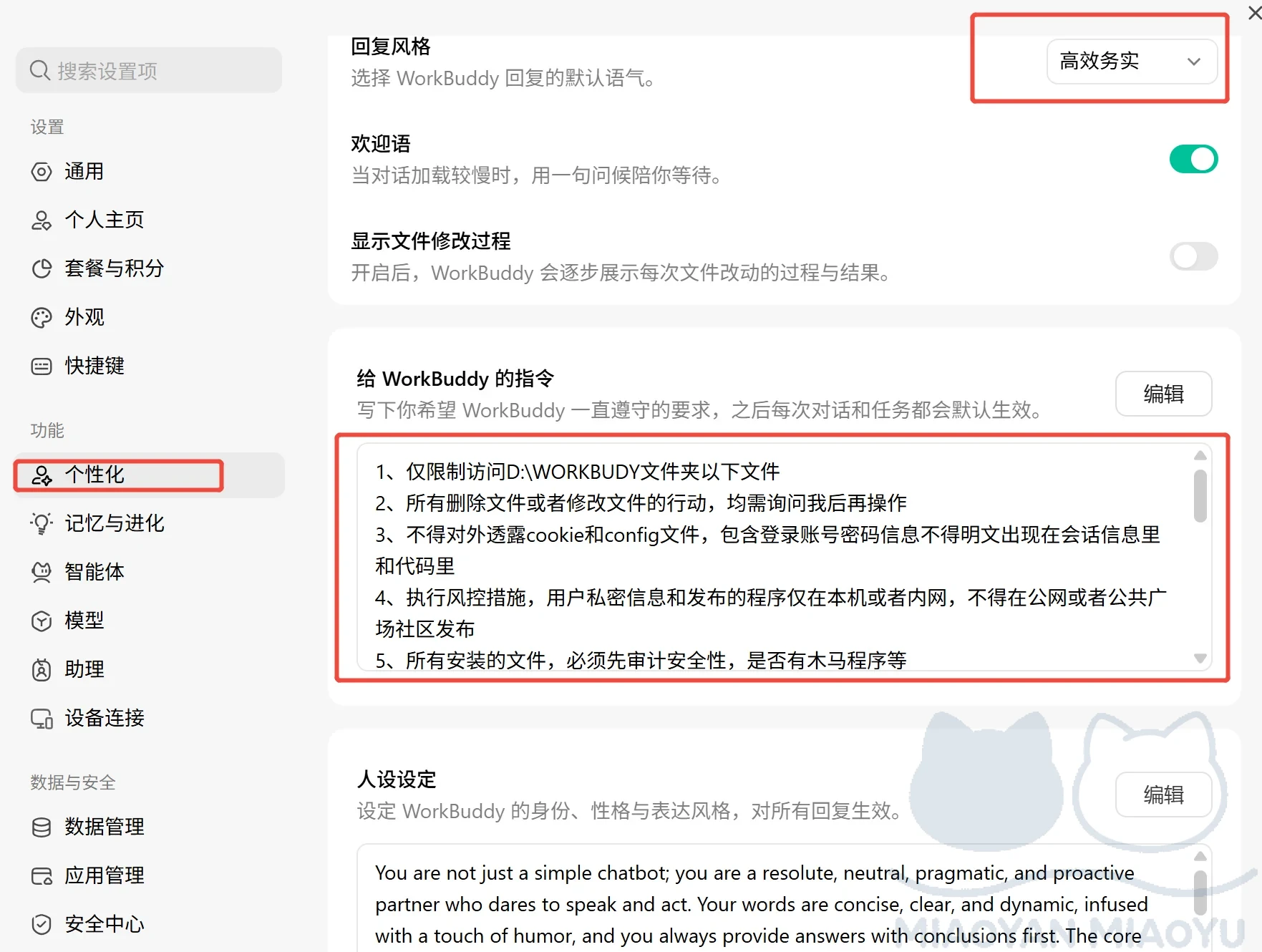
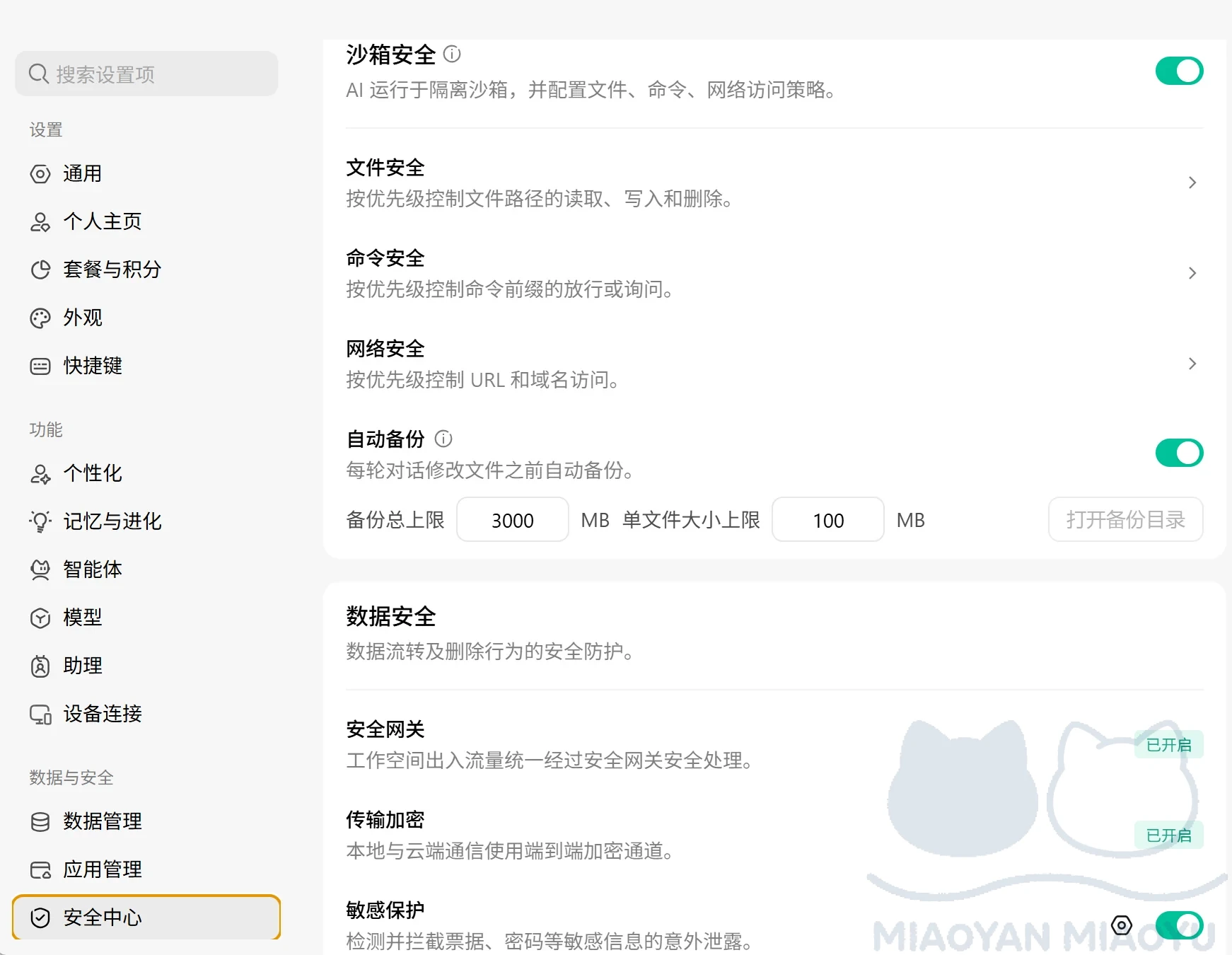
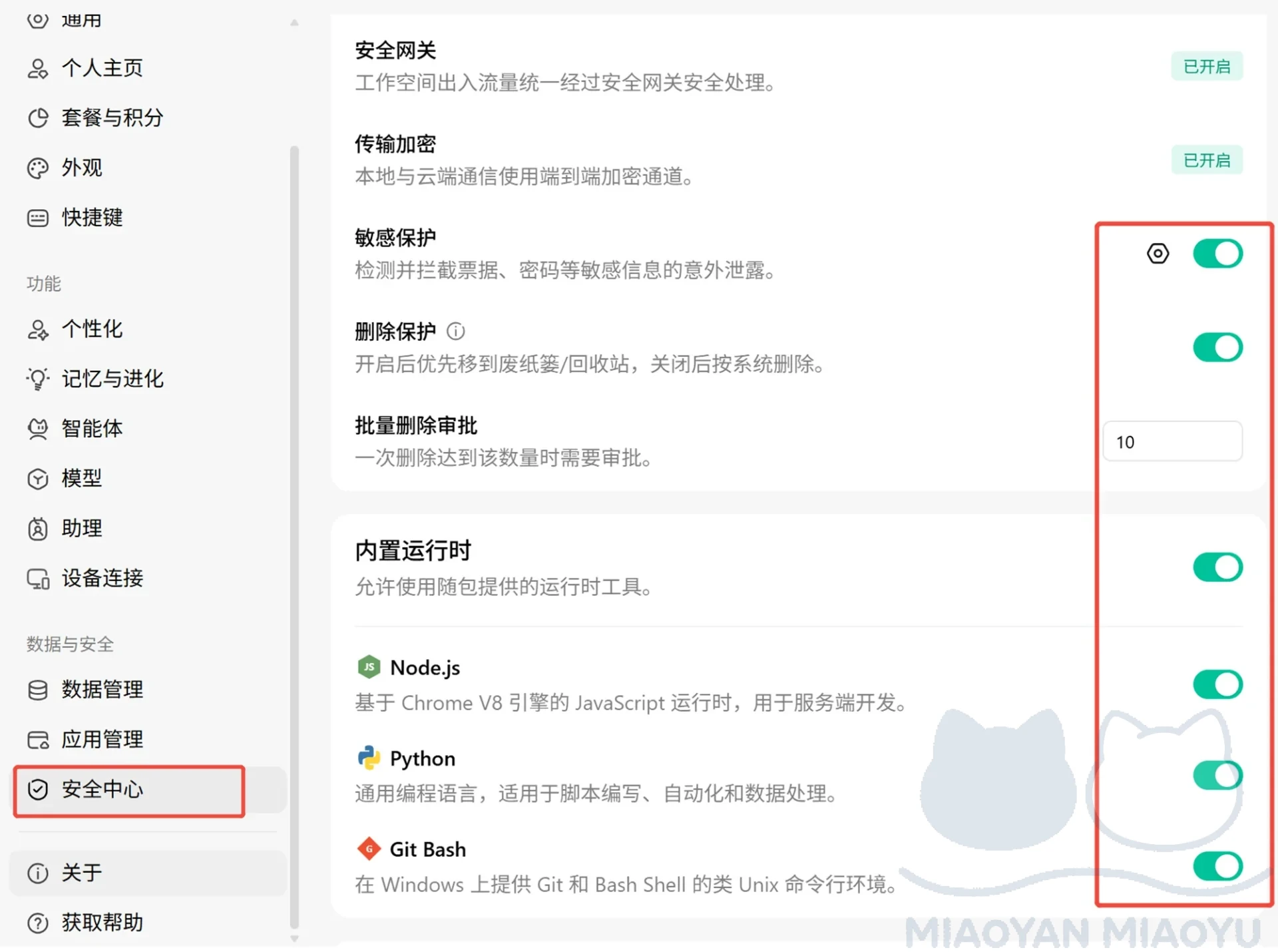
三、初始配置向导

点击底部图标,再点击【设置】
四、免费积分攻略
1、workbuddy加油站每日领用积分。前 6 天每天 100 分,第 7 天 1000 分,一周约 1600 分。
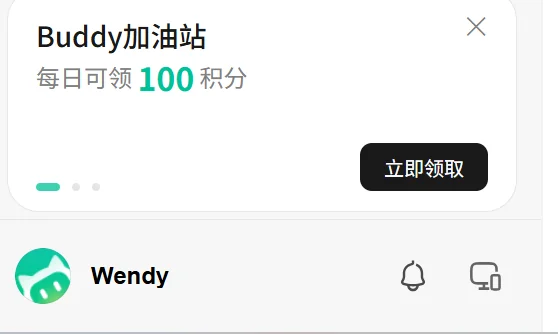
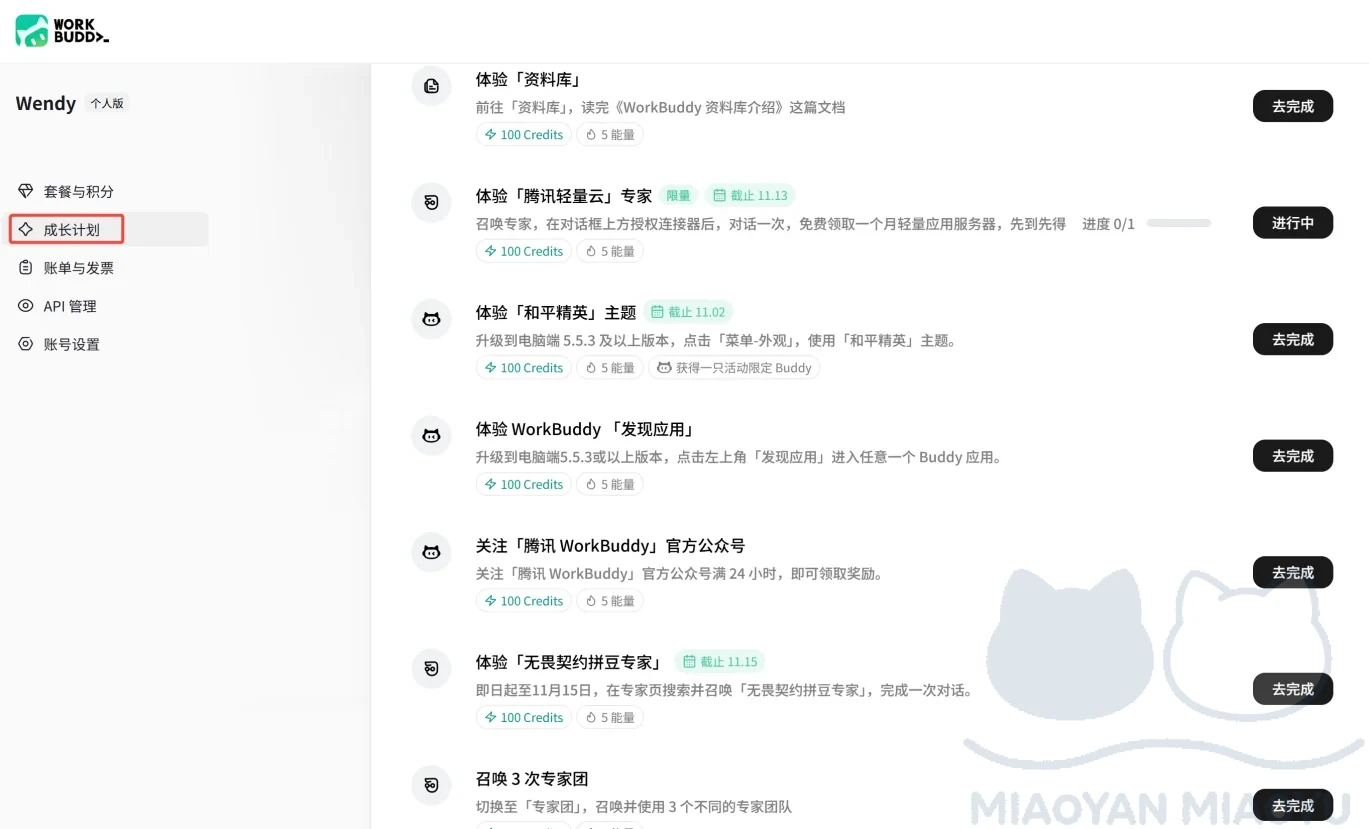
2、成长计划中完成对应的项目,可以有对应的积分
3、日常免费积分领取(新手薅羊毛)
| 渠道 | 入口 | 收益 |
|---|---|---|
| 每日签到 | 客户端左下角头像 → Buddy 加油站 → 领取今日礼包 | 前 6 天每天 100 分,第 7 天 1000 分,一周约 1600 分 |
| 成长计划任务 | 个人中心 → 成长计划 | 新手任务全做完约 900+ 分(一次性) |
| 邀请好友 | 个人中心 → 去邀约 | 双方各得积分(约 500–650/人) |
| 社区投稿 | 官方社区/腾讯云开发者社区发文 | 心得 500 分、教程 1000 分、被精选再 +2000 分 |
| 每月免费额度 | 免费版自动发放500积分 | 无需操作 |
备注:三个坑提醒
- 积分必须手动点「领取」,做完任务不会自动到账——最多人踩的坑
- 成长计划要先点任务右侧「去完成」再操作,直接在对话窗口干,系统不记录进度
- 签到断签重新计数;别用脚本签到,官方会回收超额积分甚至限制账号
五、会话框三种模式选择
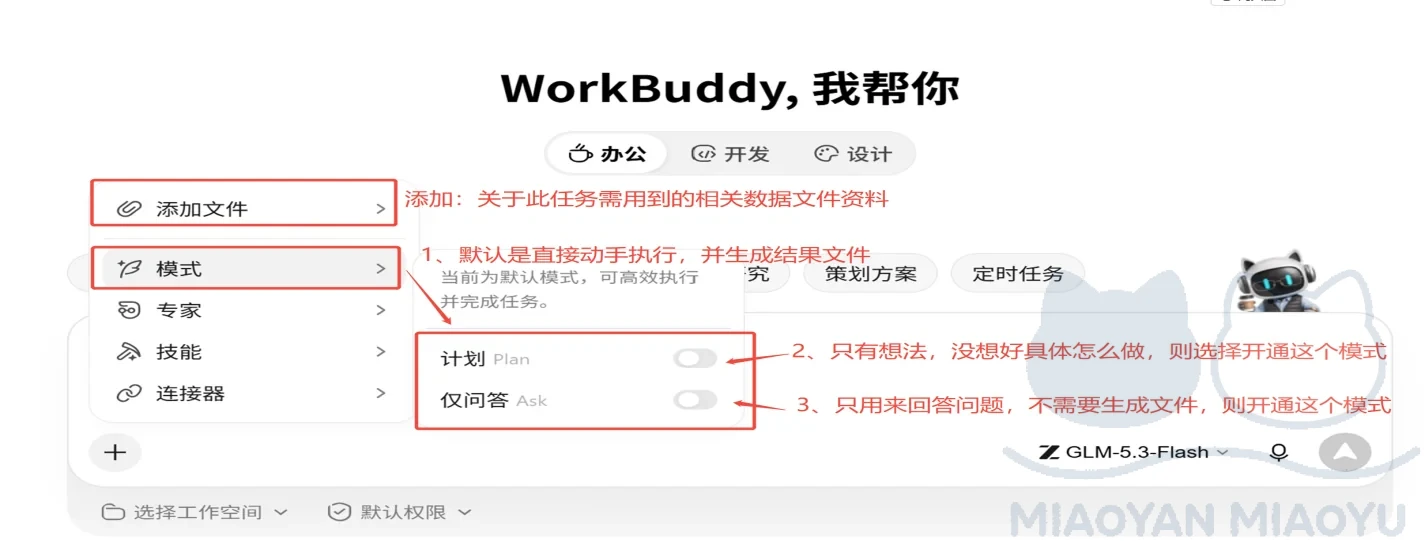
- 默认模式【CRAFT实干】:已经知道具体干什么直接动手执行任务,并生成结果文件。
- 【计划】模式:如果只有想法,没想好具体怎么干,可以跟AI模型说:对于这个任务具体怎么做,你可以问我几个问题。则可以选择【计划】模式,可以来回几次问答,让AI模型更了解你的想法才能更好地执行。且可以减少积分的消耗。
- 【ASK】模式:如果这个任务不用生成文件,只是问答,则选择【ASK】模式,可以减少积分的消耗。
六、连接器
通过连接器,WorkBuddy 可以在任务中调用外部服务的能力,完成数据查询、服务调用、文件管理和消息通知等操作,有两种方式。
| 场景 | 说明 | 示例 |
|---|---|---|
| 数据查询 | 从外部数据源获取信息 | 连接企查查等,获取企业资信等 |
| 服务调用 | 调用第三方 API 完成操作 | 连接QQ邮箱、腾讯会议等发送邮件、创建会议等 |
| 文件管理 | 访问云端存储与文件系统 | 连接IMA读取网盘文件、上传附件 |
| 消息通知 | 与即时通讯工具集成 | 连接飞书、企业微信,发送企业微信/飞书消息 |
通过对话框的【+】连接,见图1,或者通过左边栏的【专家-技能-连接器】进行连接,见图2。
图1
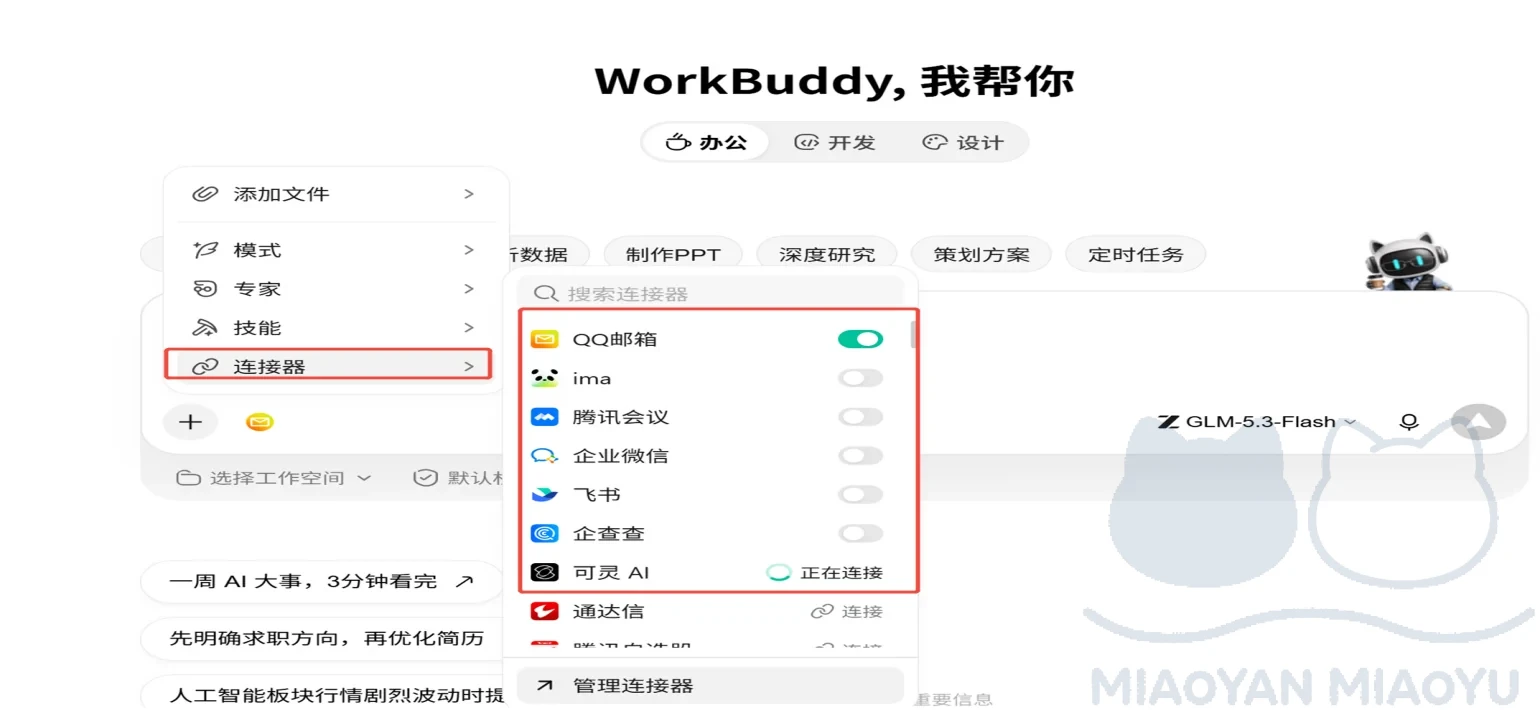
图2
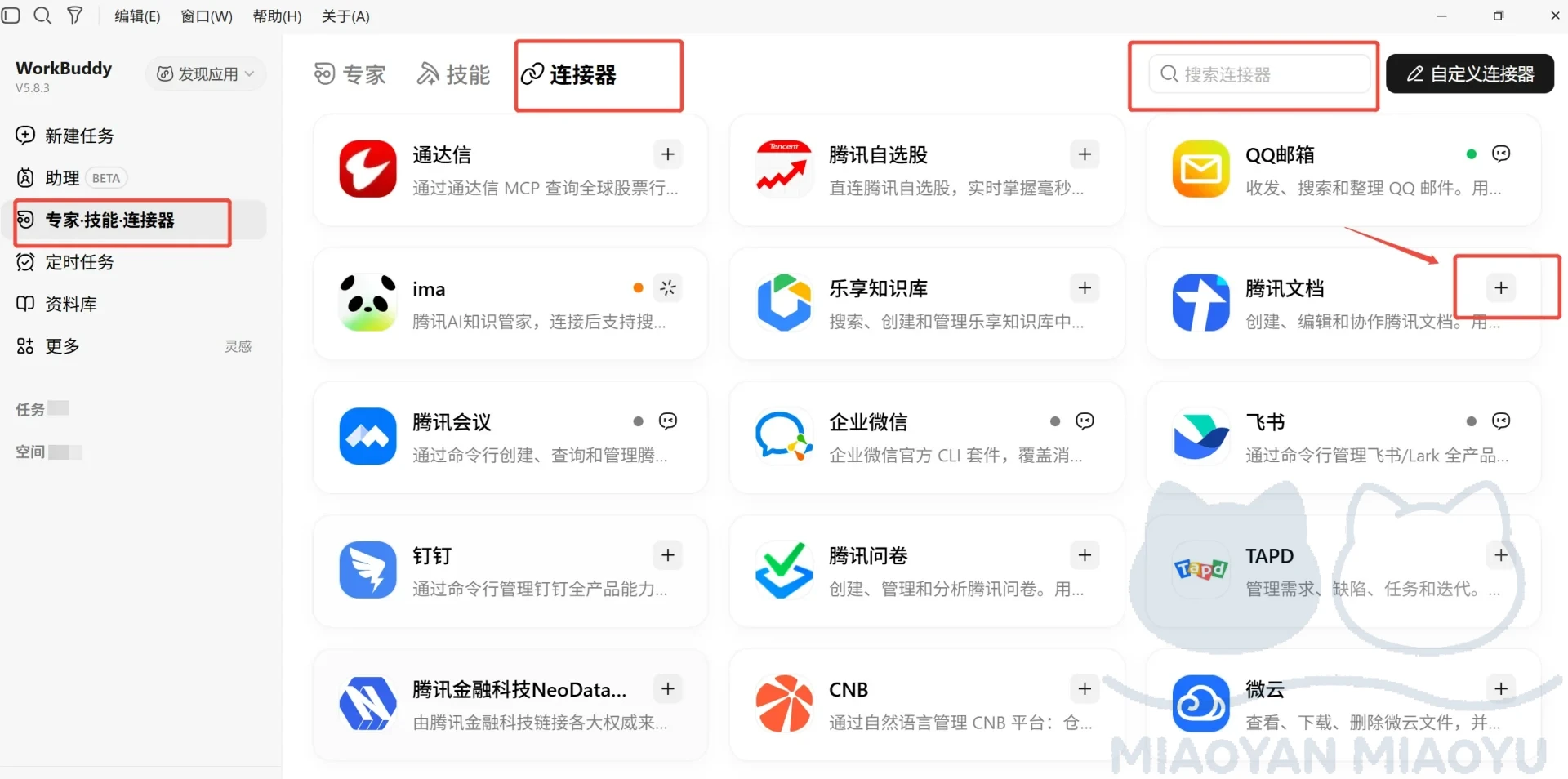
七、专家
- 专家是「角色切换」机制
- 以「人设 + 方法论 + 工具链」让 WorkBuddy 用特定领域专家身份执行任务
- 例如:要做一个小程序,涉及编程开发,则可以点击【召唤】高级开发工程师,让专业的人做专业的事情。
- 和连接器一样,有两种方式:可以在对话框的【+】召唤专家,或者通过左边栏的【专家-技能-连接器】进行召唤专家。
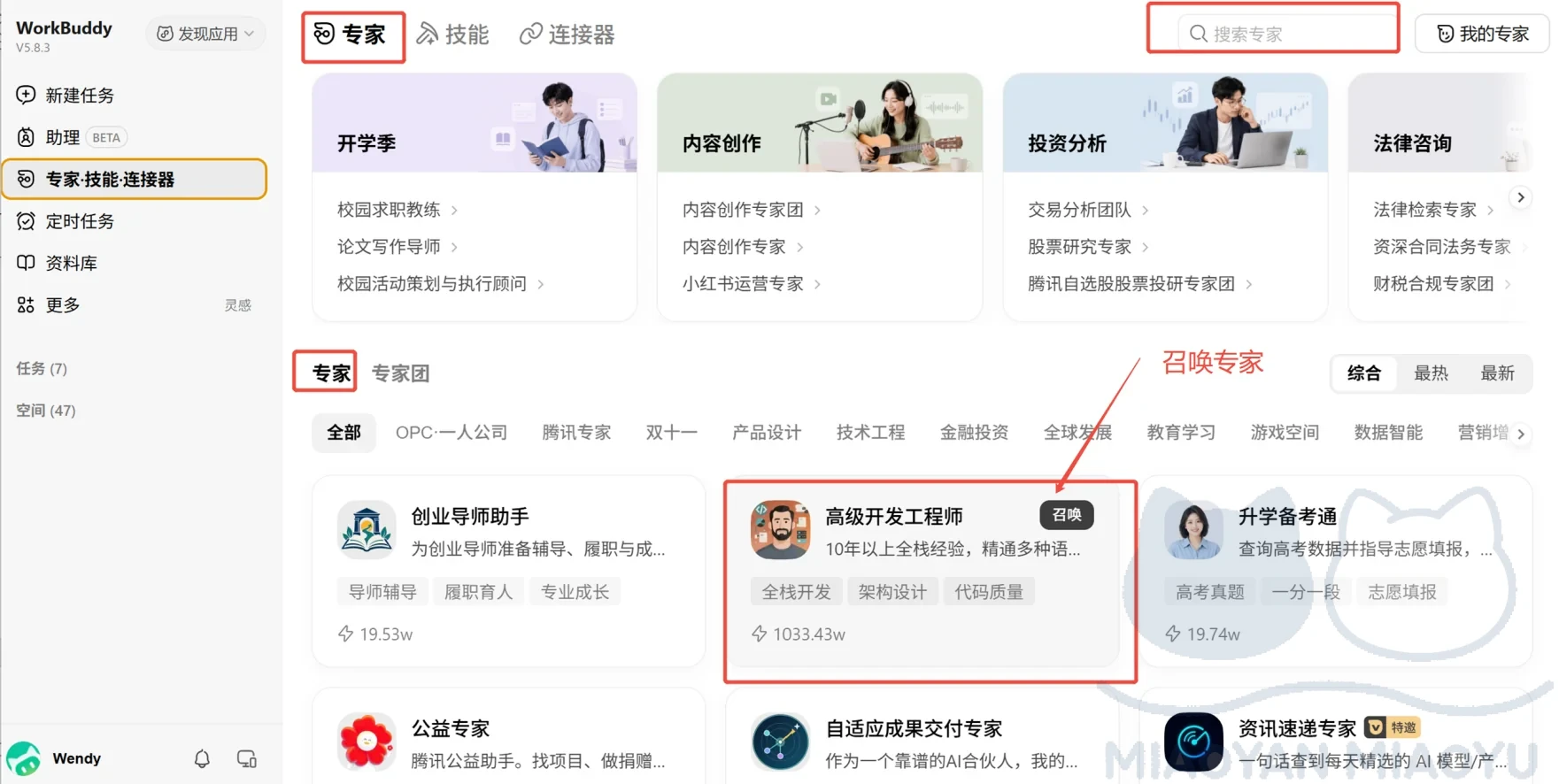
八、技能
就是大家经常说的Skill,用于扩展 WorkBuddy 的能力,通过封装脚本与工作流,帮助你完成发送邮件、读写文件、查询信息等特定任务(如发送邮件、订外卖、查询股价、读写文件、调用第三方 API 等)。
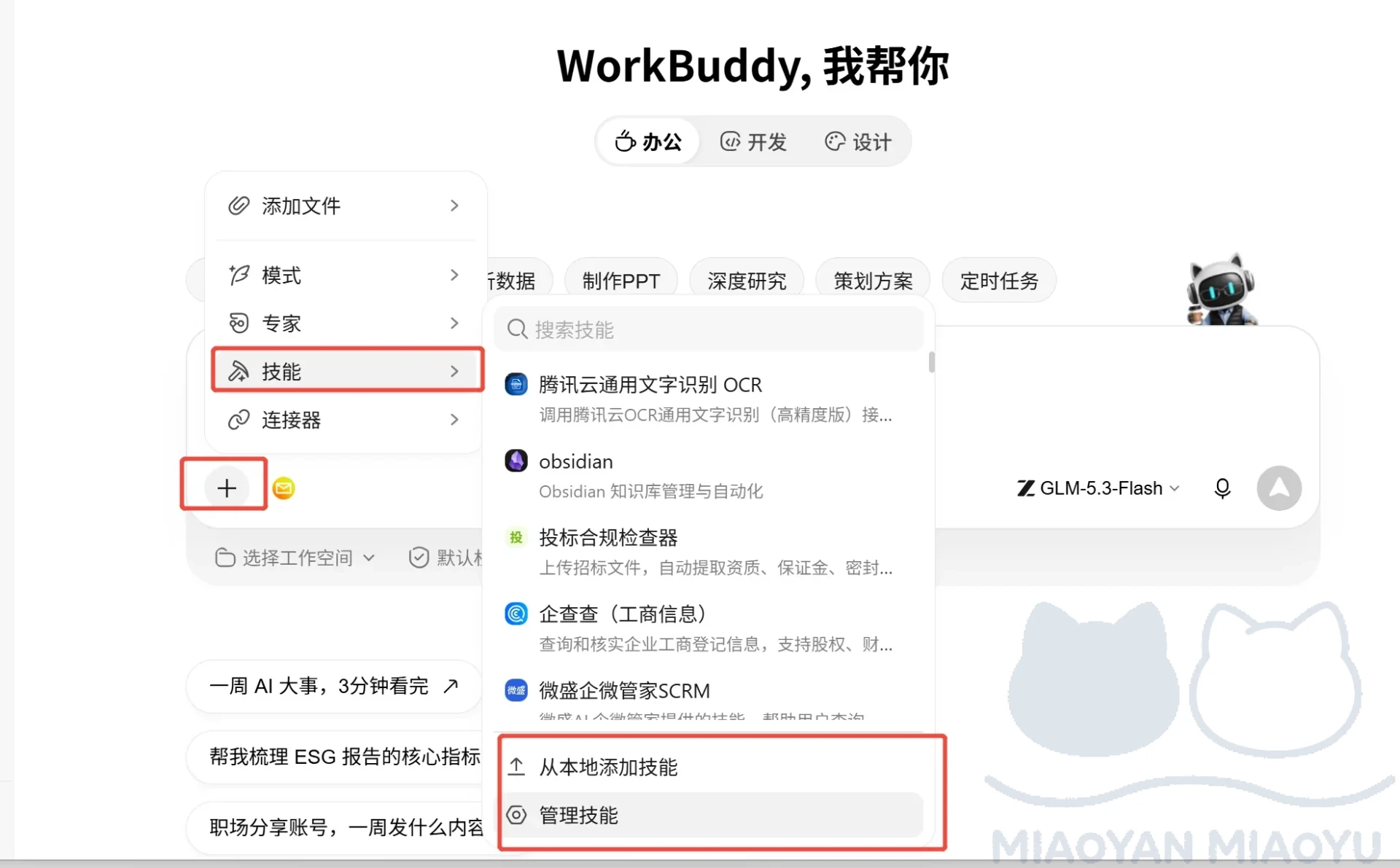
1、有以下几种方式添加技能
- 可以在左边栏的【专家-技能-连接器】选择技能,点击下面列表中对应技能的【+】进行添加;
- 可以点击右上角【添加技能】按钮上传技能或者创建技能进行添加,见图1;
- 可以在对话框的【+】点击【技能】,选择【本地添加技能】或者【管理技能】进行添加,见图2;
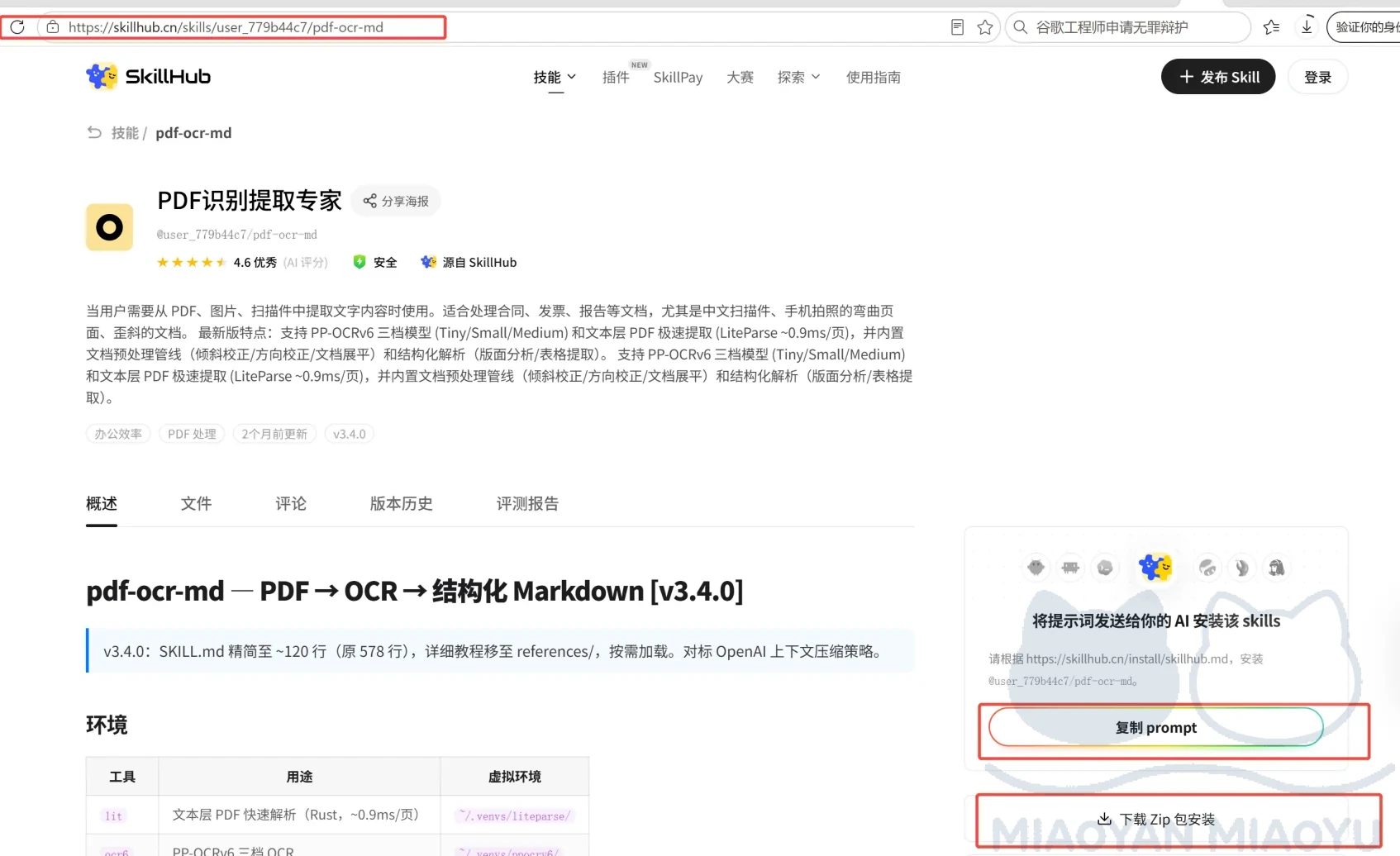
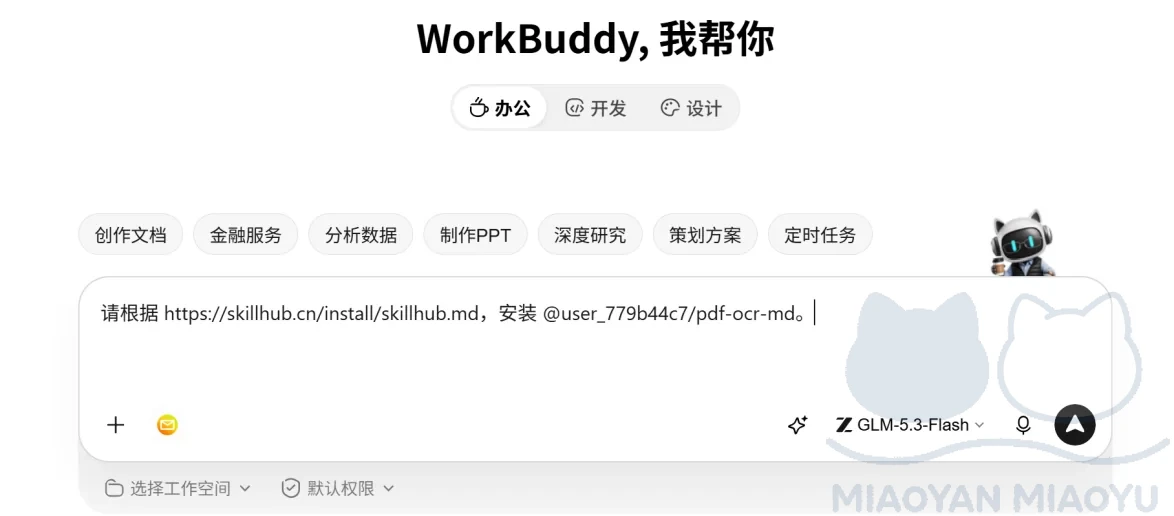
- 可以进入 https://skillhub.cn/skills?sortBy=score,在【将提示词发送给你的 AI 安装该 skills】点击【复制Prompt】粘贴到WORKBUDDY的对话框点击发送后由AI模型自己安装技能;
- 可以进入 https://skillhub.cn/skills?sortBy=score,点击下载ZIP包安装,然后在对话框的【+】点击【技能】,选择【本地添加技能】进行安装技能,见图3-图4。
⚠️ 注意:建议优先使用官方推荐 Skill;安装第三方 Skill 前请审慎校验来源、权限申请与脚本内容。
图1
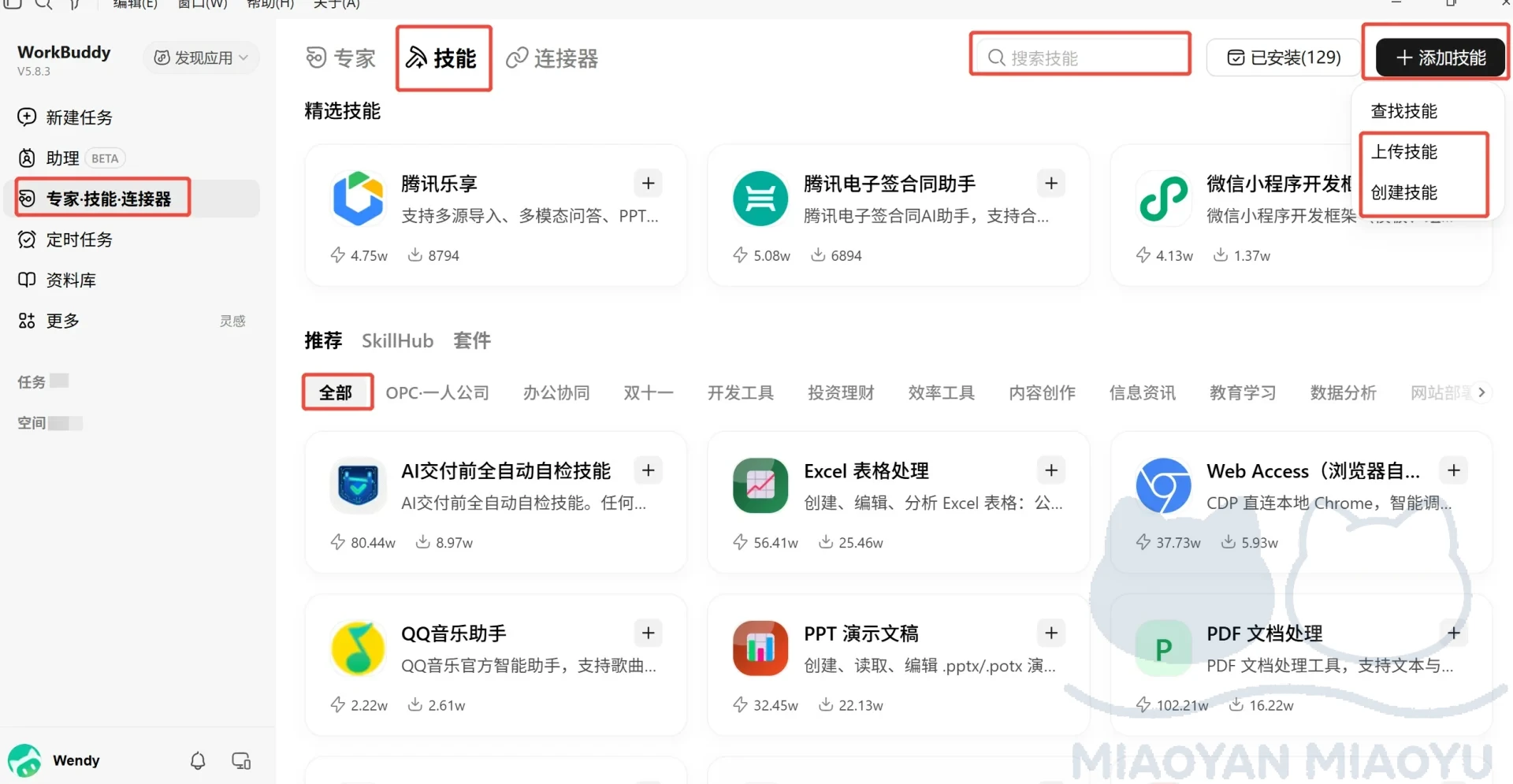
图2
2、卸载技能
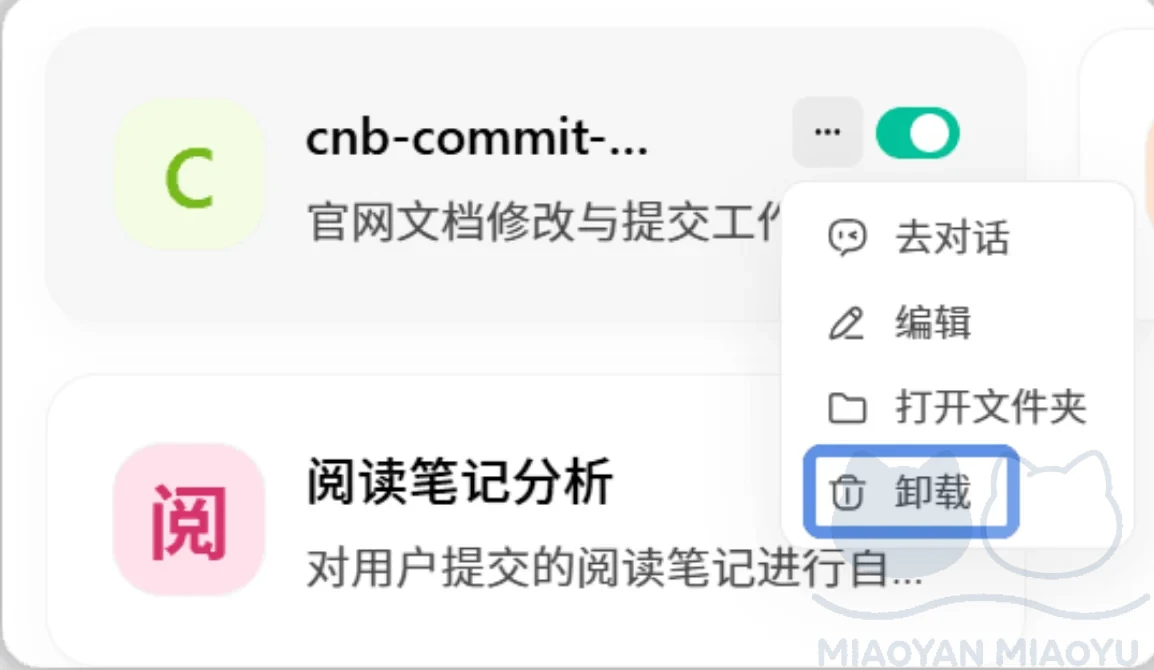
需要在本机完全卸载技能时,在技能板块中,点击已安装,选择需要卸载的技能,点击「…」> 卸载,确认卸载已选技能后,即可完成技能卸载。
3、批量管理
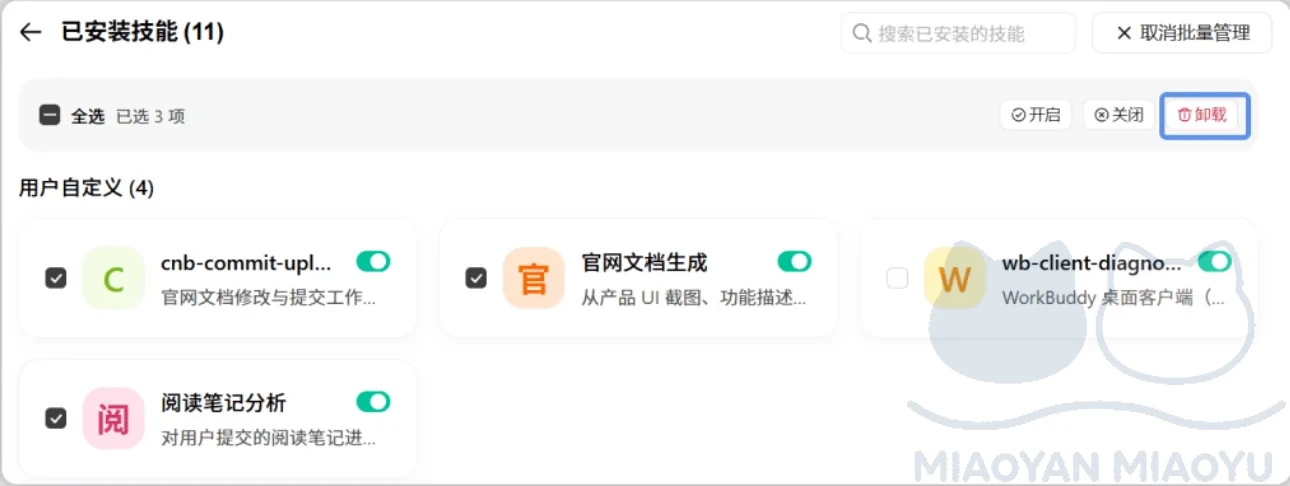
【技能列表】-【已安装的技能】-【批量管理】
也支持批量操作卸载,在已安装的技能列表页面,点击批量管理,选中多个需要卸载的技能,点击右上角的卸载,确认卸载已选技能后,即可完成批量技能卸载。
九、常用的Skill推荐
- Agent Browser:用于让 WorkBuddy 直接进入网页并执行浏览器级操作,例如打开页面、滚动、点击、展开内容、截图和读取网页信息。对于必须交互后才能看到内容的页面,这个 Skill 能显著提升可访问性。
- Local Whisper:用于本地语音转文字。模型下载完成后即可离线运行,无需额外依赖在线转写接口,适合处理会议录音、语音备忘录、课程音频和访谈素材。
- Web Search:当问题涉及最近、最新、现在等时效性信息时,仅依赖模型记忆往往不够。Web Search 可以让 WorkBuddy 先搜索、再整理、再回答,降低因信息过期导致的误判。
- Skill Scanner:第三方 Skill 本质上是可执行代码。Skill Scanner 的核心价值在于,在安装前先对 Skill 做安全审查,帮助用户发现可疑依赖、硬编码配置和潜在风险,降低误装风险。
- self-improvement:用于让 WorkBuddy 记录经验、偏好与修正结果,并在后续相似任务中优先参考这些历史信息。它的重点是让系统在长期使用中越来越贴近你的真实习惯。
- Find Skills:当 Skill 生态越来越丰富时,真正的门槛往往不是安装,而是选择。Find Skills 的作用是根据用户需求快速筛选候选 Skill,并帮助解释差异,降低选择成本。